Une manette répond dans le menu mais pas dans le jeu : vérifier le profil et le périphérique choisi
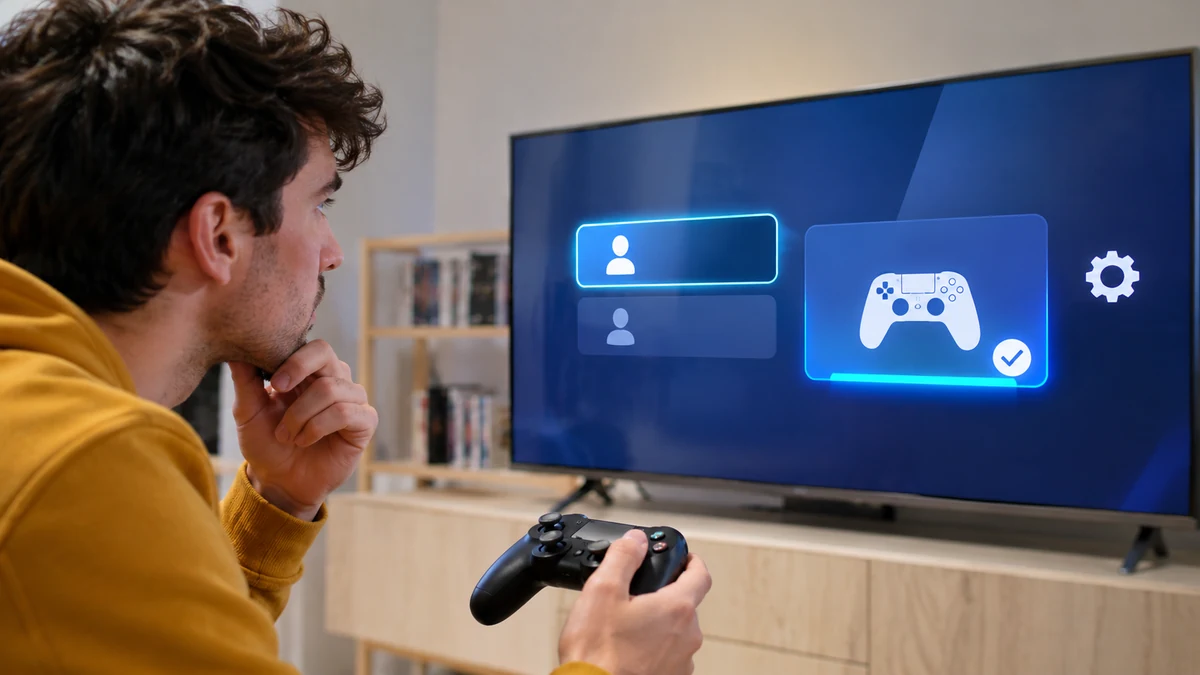
Le curseur se déplace dans le menu de la plateforme, mais le personnage reste immobile une fois la partie lancée. Ce contraste montre que la manette transmet quelque chose ; il ne prouve pas que le jeu reçoit les commandes attendues. Sur ordinateur, plusieurs couches peuvent intervenir entre le périphérique et l’action à l’écran. Avant de racheter du matériel ou de réinstaller tout le jeu, il est utile de vérifier la configuration de manette dans un ordre qui permet de comprendre chaque résultat.
Déterminer précisément où les commandes fonctionnent
Essayez les boutons dans les outils de test prévus par le système ou la plateforme, puis dans un autre jeu connu pour fonctionner avec votre manette. Notez si le problème concerne tous les boutons, seulement les axes ou une action particulière. Le test des entrées sert à séparer un défaut physique d’un souci limité à une application. Il ne faut pas confondre un bouton reconnu et une compatibilité complète avec toutes les fonctions d’un jeu.
L’assistance Steam explique qu’une configuration peut ne pas correspondre aux types de commandes acceptés par un jeu. Cette page concerne le Steam Controller historique ; son intérêt ici est le principe de correspondance, pas une procédure universelle pour tous les modèles. Consultez la documentation du fabricant et du jeu pour votre périphérique. Notre article sur la compatibilité entre équipements offre le même rappel : une liaison établie ne garantit pas chaque usage.
Regarder quel périphérique le jeu a choisi
Un volant, un ancien contrôleur virtuel ou une seconde manette peut encore être présent dans la configuration. Le jeu peut attendre des commandes d’un autre appareil ou conserver un ordre de joueurs inattendu. Débranchez temporairement les périphériques non nécessaires, après avoir quitté le jeu, puis relancez avec une installation simple. Cette configuration minimale réduit le nombre d’hypothèses. Rebranchez ensuite les accessoires un par un si le comportement change.
Regardez les options du jeu : mode clavier-souris, activation du contrôleur, choix du joueur et profil actif. Les intitulés dépendent du titre. Une commande prévue pour naviguer dans un menu peut différer de celle affectée aux mouvements en partie. Si un profil personnalisé a été chargé, conservez-en une copie ou des captures avant de revenir à une configuration officielle proposée. La sélection du profil est un meilleur point de départ qu’une modification aléatoire de chaque bouton.
Comprendre le rôle des outils intermédiaires
Sur PC, la plateforme ou un utilitaire peut transformer les commandes d’une manette pour les présenter au jeu sous une autre forme. Cela peut faciliter la prise en charge ou créer un conflit avec la gestion native du titre. N’activez pas tous les outils simultanément en espérant cumuler leurs avantages. L’assistance de Bethesda illustre un cas où désactiver Steam Input permet de retrouver les symboles PlayStation. Cet exemple ne devient pas une consigne générale : la bonne option dépend du jeu et de la fonction attendue.
Consultez d’abord les indications du développeur, puis testez une seule modification. Gardez la trace des réglages pour pouvoir revenir en arrière. Un résultat obtenu dans un jeu ne démontre pas que la même option doit s’appliquer à toute la bibliothèque. Le remappage peut également donner l’impression que la manette fonctionne alors qu’elle envoie des touches de clavier ; c’est parfois souhaité, parfois incompatible avec le type d’interaction recherché.
Relancer proprement et vérifier une vraie partie
Après un changement significatif, quittez le jeu et relancez-le selon la procédure de sa plateforme. Testez les menus, les mouvements, les actions et la pause dans une situation simple. Une vérification en partie évite de déclarer le problème résolu après le seul retour du curseur dans l’accueil. Si le dysfonctionnement revient après une mise à jour, notez les versions et les circonstances pour le support. Ne téléchargez pas un pilote inconnu présenté comme correctif miraculeux.
Notre article sur les variations du cloud gaming complète la recherche lorsque la commande passe par un service distant : le parcours comporte alors d’autres étapes. Distinguez retard, absence de reconnaissance et mauvaise affectation des boutons. Lorsque l’aide officielle ne résout pas le cas, transmettez le modèle exact, le mode de connexion, le jeu et les essais effectués. Un dossier précis donne au support un point de départ solide, tout en évitant de remplacer une manette dont le matériel répond déjà correctement.