Sur l’écran verrouillé, garder l’alerte sans exposer tout le message
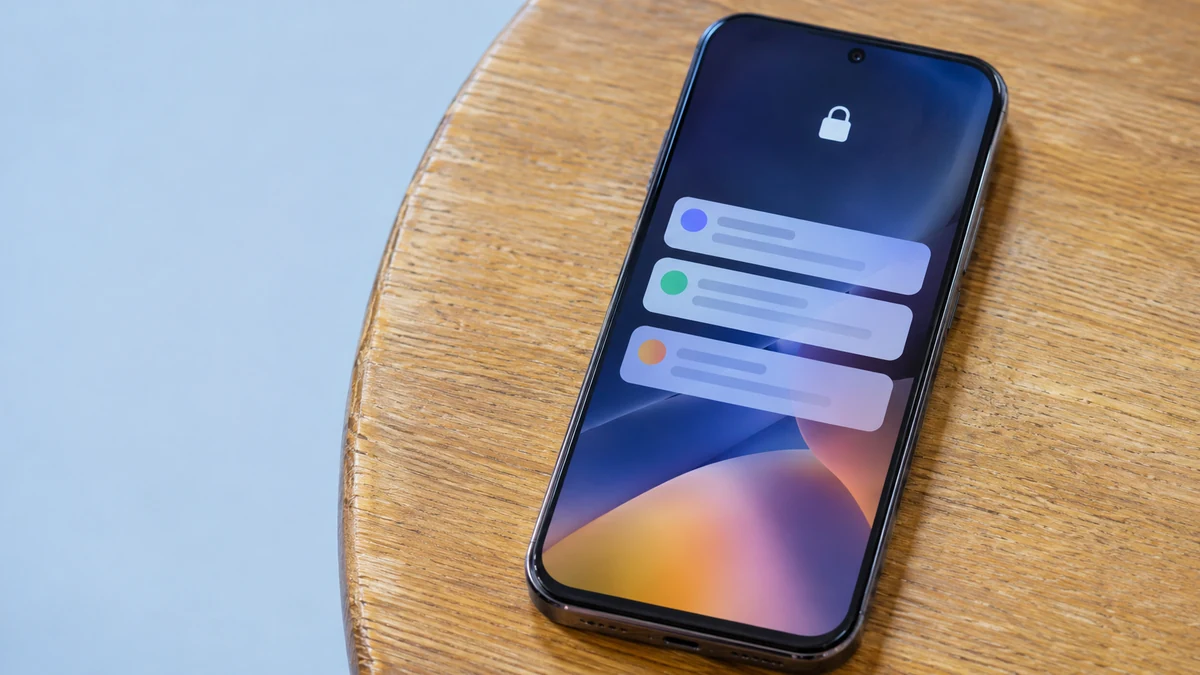
Le téléphone posé sur la table reçoit un message. Sans être déverrouillé, il affiche un nom, quelques lignes et parfois le détail d’un rendez-vous. L’alerte est pratique pour son propriétaire, mais aussi lisible par les personnes proches. Réduire cette exposition ne demande pas nécessairement de couper toutes les notifications. Il faut distinguer l’existence de l’alerte, le contenu montré et les endroits où celui-ci apparaît. Un réglage choisi application par application permet de conserver les informations utiles sans rendre chaque échange visible au premier regard.
Distinguer la notification de son aperçu
Une application peut signaler l’arrivée d’un élément sans en afficher tout le contenu. Le nom du service, un compteur ou une indication générique peuvent suffire selon le contexte. La documentation Apple sur les notifications distingue notamment le réglage des aperçus et les emplacements d’affichage. Les menus dépendent du système et de sa version : sur un autre téléphone, consultez l’aide officielle correspondante plutôt que de chercher exactement les mêmes mots. Le principe reste de choisir ce que l’écran laisse lire avant l’accès à l’appareil.
Commencez par une application dont les messages vous semblent sensibles. Regardez son réglage propre, puis les options générales du téléphone. Une préférence globale peut interagir avec une exception prévue pour un service particulier. Évitez de modifier toutes les applications en même temps : vous comprendriez moins facilement pourquoi une alerte utile disparaît. Notre article sur les notifications retardées par certains réglages d’économie d’énergie aide également à séparer un problème de délai et un choix de confidentialité d’affichage.
Faire un test dans une vraie situation de verrouillage
Préparez un message sans information privée et demandez à une personne de confiance de vous l’envoyer. Posez le téléphone dans la situation habituelle : sur la table, dans son support ou près du poste de travail. Vérifiez d’abord qu’il est effectivement verrouillé. Certains mécanismes de reconnaissance peuvent changer l’affichage lorsque le propriétaire regarde l’appareil. Le test d’aperçu doit donc reproduire ce qu’un tiers peut voir, sans compter sur votre propre impression quand vous tenez le téléphone devant vous.
Observez le premier affichage, puis les possibilités offertes par un appui ou l’ouverture du centre de notifications. Les accès autorisés depuis l’écran verrouillé peuvent être distincts du simple aperçu. Apple les décrit dans son guide des fonctions accessibles avant déverrouillage. L’objectif n’est pas de rendre le téléphone inutilisable, mais de comprendre les chemins réellement disponibles. Notez ce que vous souhaitez conserver pour les usages ordinaires et ce que vous préférez réserver à une session ouverte.
Choisir selon le type de message et le contexte
Une alerte de livraison, un échange familial et un code de connexion n’ont pas le même intérêt à être visibles sur une table partagée. Le niveau d’exposition peut être adapté sans chercher une règle identique pour tous les services. Si vous attendez un appel important, le signal sonore ou le nom de l’application peuvent suffire à vous prévenir. Pour une messagerie professionnelle, relisez les règles de votre organisation lorsqu’un téléphone sert aussi au travail. Les réglages personnels doivent rester cohérents avec ce cadre.
Pensez également aux équipements associés : une montre ou un ordinateur peut recevoir le même message par un autre parcours. Masquer l’aperçu sur le téléphone ne démontre pas que tous les autres écrans ont adopté ce choix. Examinez les appareils utilisés au quotidien, puis testez avec le même message fictif. Cette vérification des écrans est plus concrète qu’une promesse générale de discrétion. Elle révèle parfois qu’un réglage correct sur le mobile laisse encore des lignes visibles à côté du clavier ou au poignet.
Garder une alerte utile et réexaminer les exceptions
Après les changements, utilisez le téléphone normalement pendant quelques jours. Vérifiez que vous repérez les notifications importantes et que vous savez retrouver leur contenu après déverrouillage. Si une alerte vous manque, ajustez l’application concernée plutôt que de réactiver partout les aperçus complets. Une configuration soutenable est celle que vous pouvez conserver sans devoir revenir sans cesse sur le réglage général. Quelques exceptions justifiées sont souvent plus faciles à gérer qu’une alternance entre tout afficher et tout bloquer.
Enfin, ne confondez pas confidentialité visuelle et fiabilité du message reçu. Un texte masqué peut être une tentative d’escroquerie, tandis qu’un nom familier ne garantit pas son origine réelle. Notre article sur les messages provenant d’un compte de proche compromis complète cette distinction. Le contenu de l’alerte doit être examiné une fois l’appareil ouvert, par les voies habituelles de vérification. Limiter ce qui apparaît sur l’écran verrouillé protège un contexte de lecture ; cela ne remplace ni le verrouillage du téléphone ni le jugement porté sur le message lui-même.