Le moniteur promet 144 Hz, le jeu affiche beaucoup d’images par seconde, mais Windows indique 60 Hz. Le problème peut venir d’un réglage, du mode vidéo ou d’un élément de la liaison. La fréquence inscrite sur la boîte n’est pas automatiquement celle utilisée dès le branchement.
Le bon diagnostic consiste à suivre toute la chaîne entre l’ordinateur et la dalle, sans acheter un nouveau câble au hasard. Chaque maillon doit prendre en charge le mode que vous souhaitez utiliser.
Commencer par la fréquence réellement choisie
Dans Windows, les paramètres d’affichage avancés permettent de consulter la résolution et la fréquence utilisées pour l’écran sélectionné. Si plusieurs moniteurs sont branchés, vérifiez d’abord que vous regardez le bon. Le menu doit ensuite proposer les modes disponibles pour cette configuration.
Un écran capable de 144 Hz peut être réglé sur 60 Hz. Choisir un mode supérieur compatible peut suffire, mais les choix affichés dépendent de l’écran, de la connexion et du système. Une fréquence absente ne se résout pas nécessairement en forçant une valeur personnalisée.
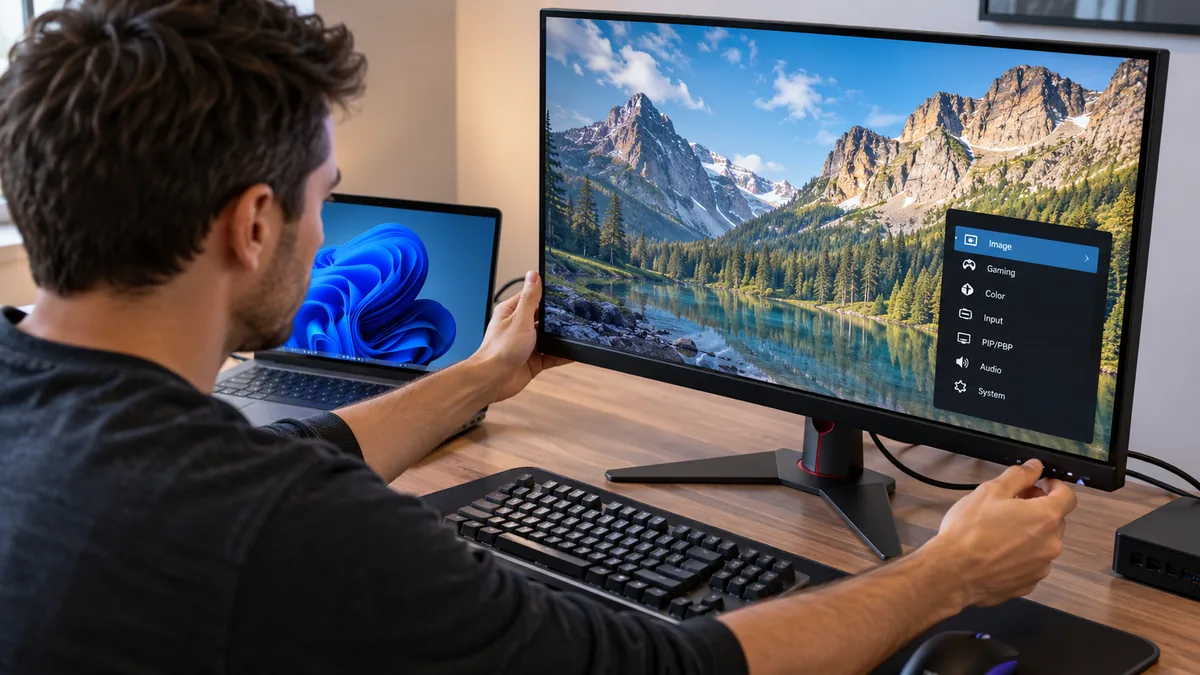
Consultez également le menu du moniteur. Certaines options ou entrées peuvent influencer les modes acceptés selon le modèle. La documentation doit préciser la combinaison de résolution, fréquence et connexion concernée, plutôt que promettre 144 Hz dans toutes les situations.
Vérifiez le mode actif avant de remplacer le matériel.
Le câble n’est qu’une partie de la liaison
Le port de l’ordinateur, celui du moniteur, le câble et les éventuels adaptateurs doivent tous permettre le signal attendu. Un dock ou un convertisseur peut devenir le maillon limitant même si les appareils situés aux extrémités sont compatibles.
La forme du connecteur ne suffit pas à connaître ses capacités. Comme pour le câble USB-C qui peut limiter l’écran, il faut vérifier les caractéristiques de la liaison complète. Deux câbles qui se ressemblent ne garantissent pas les mêmes usages.
La résolution compte également. Le mode 144 Hz à une certaine définition peut demander une capacité différente d’un mode à plus haute résolution. La profondeur de couleur, le HDR et les possibilités de compression peuvent intervenir selon les équipements. Il n’est donc pas prudent de citer une fréquence maximale sans sa combinaison complète.
Pour isoler un dock ou un adaptateur, un branchement direct compatible peut être un essai utile. Changez un élément à la fois et regardez les modes proposés. Ce test doit suivre les possibilités documentées, sans forcer une sortie que le matériel n’annonce pas.
Les FPS du jeu ne sont pas la fréquence de l’écran
Les images par seconde, ou FPS, décrivent la production du jeu ou une mesure liée à son rendu. Les hertz décrivent le rythme de rafraîchissement de l’affichage. Un compteur élevé dans le jeu ne prouve pas que la liaison transmet le mode 144 Hz.
À l’inverse, un écran réglé à 144 Hz n’oblige pas le jeu à produire 144 images nouvelles chaque seconde. Une limite de FPS, un réglage de synchronisation ou les performances de l’ordinateur peuvent réduire ce nombre. Il faut donc regarder les deux informations séparément.
Le mode d’affichage du jeu peut aussi entrer en jeu selon le titre et le système. Vérifiez sa résolution, son éventuel choix de fréquence et les paramètres de synchronisation. Les menus ne sont pas identiques partout, et certains utilisent le mode du bureau.
Les technologies de rafraîchissement variable ajoutent une autre dimension : l’écran peut adapter son rythme dans une plage compatible. Une valeur observée peut alors évoluer avec le contenu. Cela ne doit pas être confondu automatiquement avec un blocage permanent à 60 Hz.
Un ordre de vérification qui évite les achats inutiles
Vous pouvez procéder ainsi :
- Consulter le mode actif du bon écran dans le système.
- Lire les modes pris en charge pour l’entrée utilisée dans la documentation du moniteur.
- Vérifier le port source, le câble et les intermédiaires.
- Essayer une liaison directe adaptée, si elle est disponible.
- Contrôler ensuite les paramètres du jeu et sa limite de FPS.
Une mise à jour de pilote ou du système peut faire partie du diagnostic lorsqu’elle est recommandée pour votre configuration. Elle ne transforme toutefois pas un port ou un adaptateur limité en matériel plus capable.
Si 144 Hz reste absent, relevez les références exactes de l’écran, de l’ordinateur ou de la carte graphique, du dock et du câble. Le support pourra alors examiner une combinaison précise, plutôt qu’une description générale comme « tout est HDMI ».
La promesse de fluidité n’est tenue que lorsque le mode choisi, la liaison et le contenu se rejoignent. Le nombre inscrit sur l’écran indique une capacité ; les paramètres avancés et les spécifications de chaque maillon montrent ce que votre installation utilise réellement.